
★ご注意
以下は、Microsoft Visual Studio Community 2019 の Xamarin.Forms を使用して、Android・iOS・UWP向けクライアントアプリを開発する場合を想定した WebSocket API のご説明とサンプルプログラムです。
光CTIスマートコネクトサービスは、WebSocket APIを提供します。
※Windows 7SP1 では動作しません。WebSocket API をご利用の際は、 Windows 8、8.1、10 をご使用ください。
(Windows 7SP1 は OSレベルの WebSocketに非対応のため、ご利用いただけません。)
【サンプルプログラムの利用方法】
- サーバーにするパソコンに「光CTIスマートコネクトサービス」をインストールします。
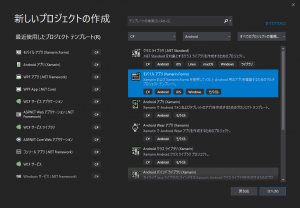
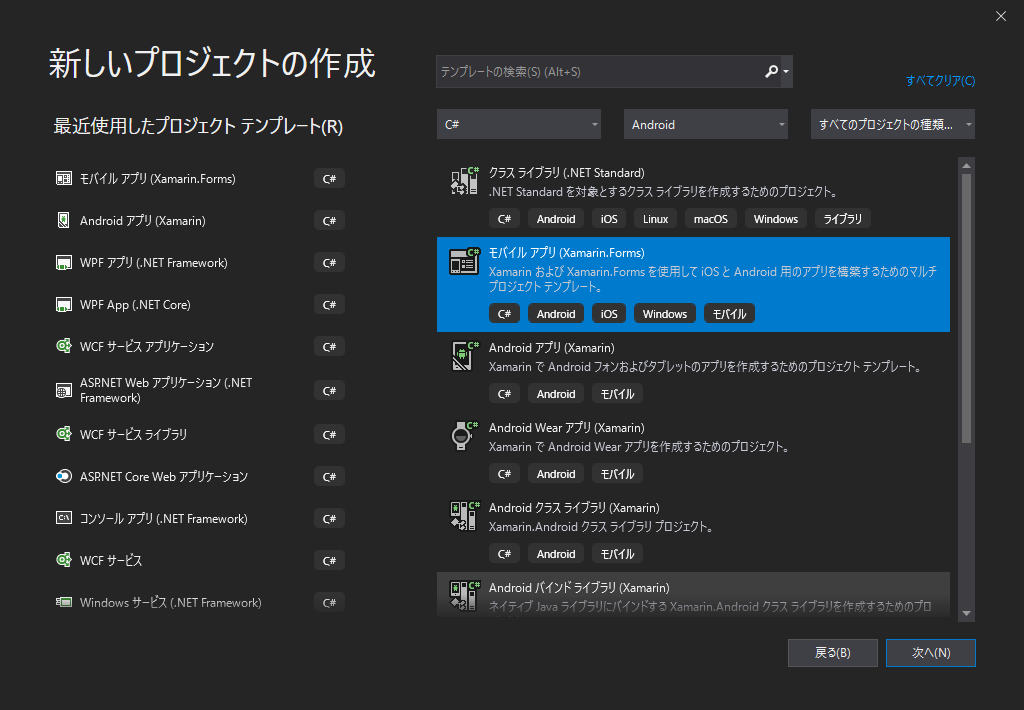
- Microsoft Visual Studio Community 2019 で Xamarin.Formsの新規プロジェクトを作成します。
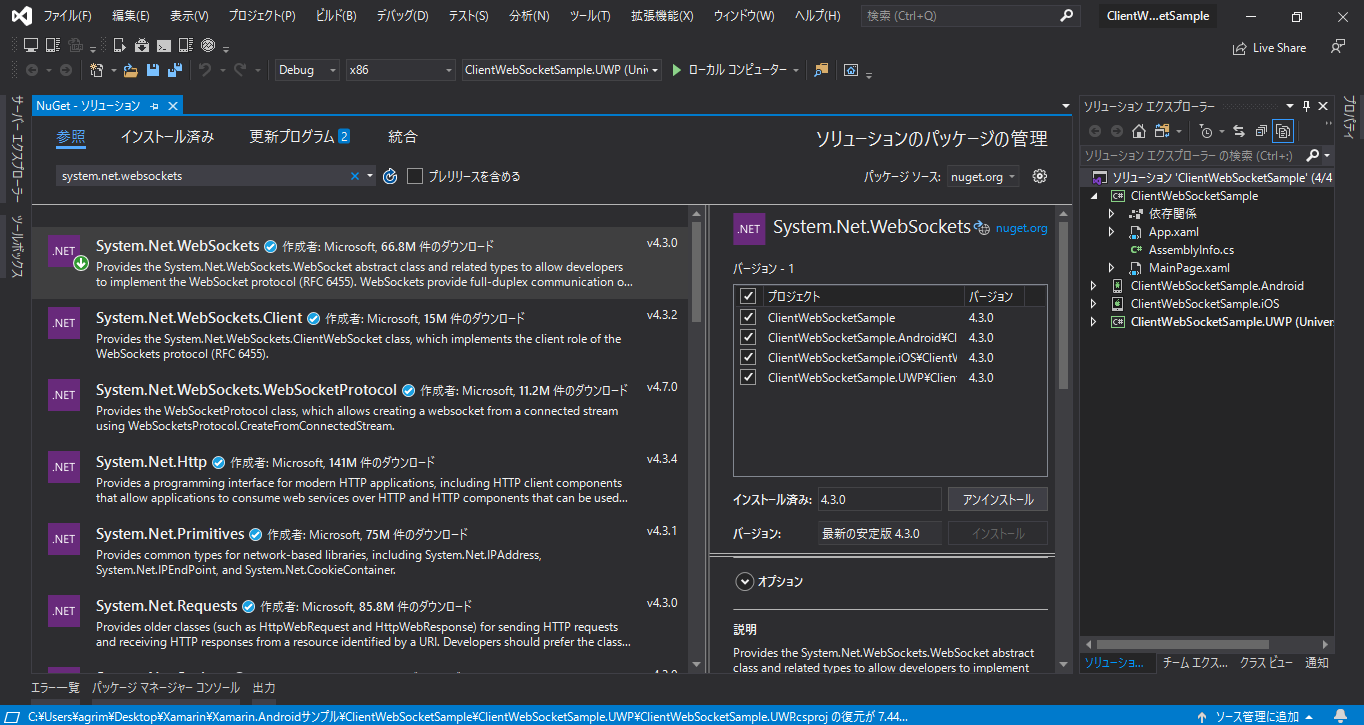
- NuGetパッケージマネージャーで「System.Net.Websockets」を全プロジェクトにインストールします。
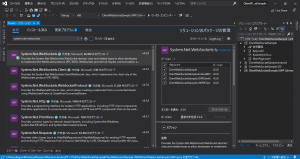
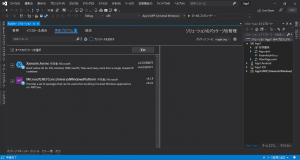
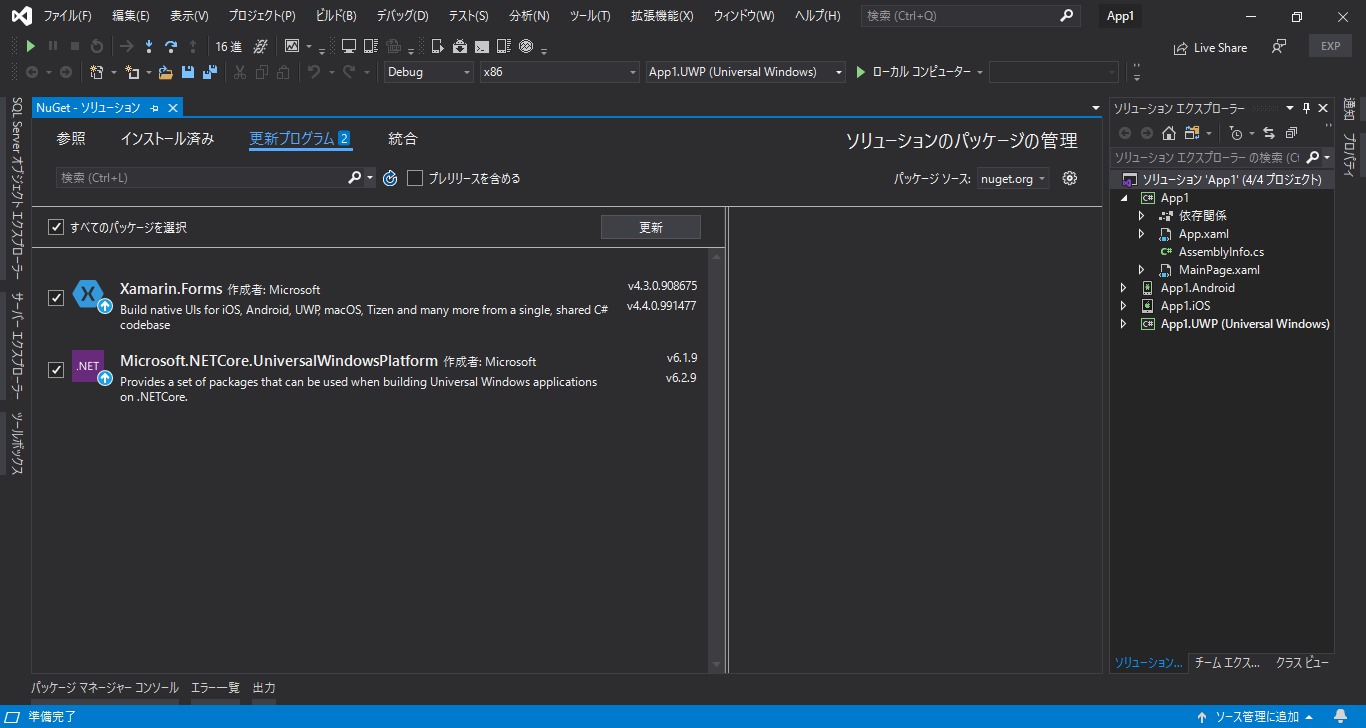
- NuGetパッケージマネージャーで Xamarin.Forms 他を最新の状態に更新しておきます。
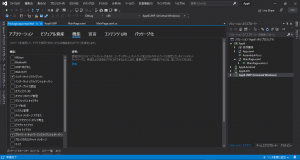
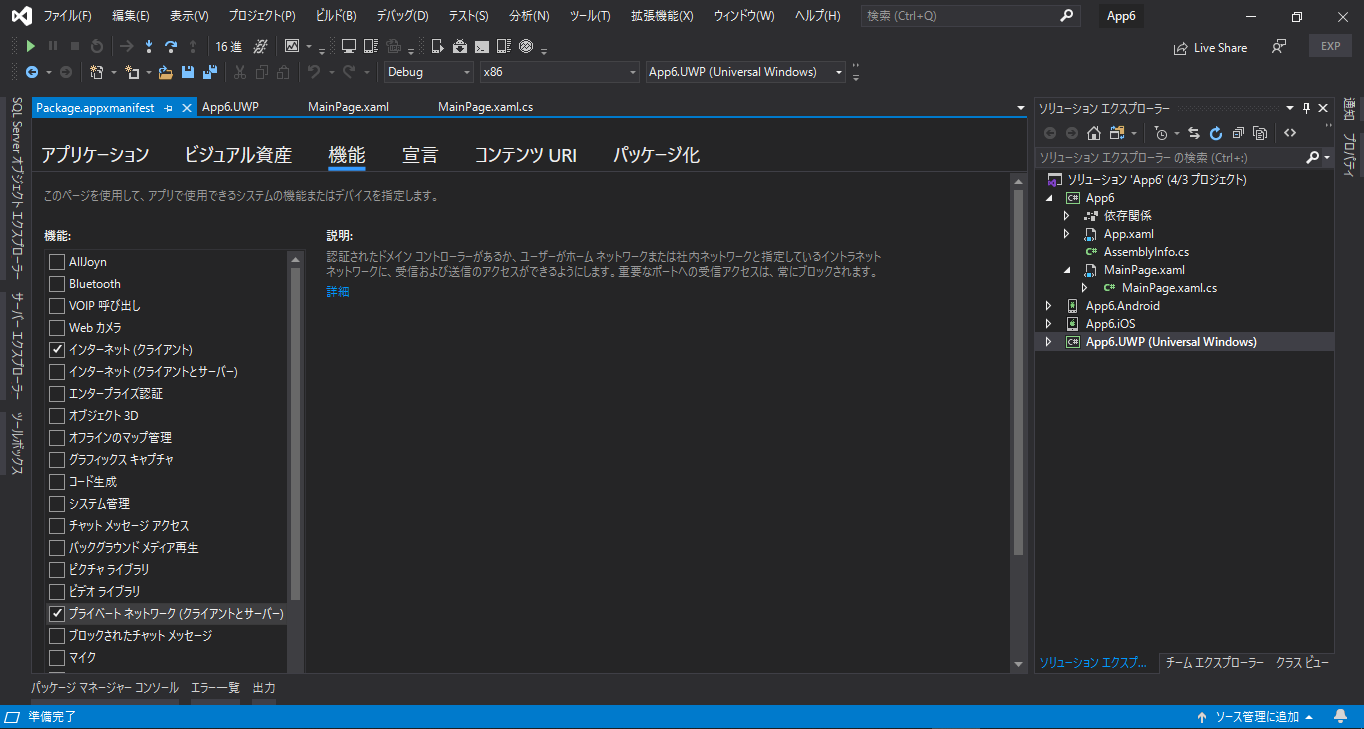
- UWPプロジェクトの場合は、機能の「インターネット(クライアント)」と「プライベートネットワーク(クライアントとサーバー)」にチェックを付けます。
- 以下の【クライアントプログラム(Xamarin.Forms用)のサンプルソース① MainPage.xaml】を参考にプログラムを作成します。
- 以下の【クライアントプログラム(Xamarin.Forms用)のサンプルソース② MainPage.xaml.cs】を参考にプログラムを作成します。
- 作成したクライアントプログラム(Xamarin.Forms用)をビルド後、実機(Android・iOS・UWP)上で実行します。
【使用するポート】
- 55963ポート(サービス側のパソコンでオープンが必要です。)
【クライアントプログラム(Xamarin.Forms用)のサンプルソース① MainPage.xaml】
<?xml version="1.0" encoding="utf-8" ?>
<ContentPage xmlns="http://xamarin.com/schemas/2014/forms"
             xmlns:x="http://schemas.microsoft.com/winfx/2009/xaml"
             xmlns:d="http://xamarin.com/schemas/2014/forms/design"
             xmlns:mc="http://schemas.openxmlformats.org/markup-compatibility/2006"
             mc:Ignorable="d"
             x:Class="ClientWebSocketSample.MainPage">

    <StackLayout>
        <!-- Place new controls here -->
        <Label Text="Xamarin.Forms WebSocketサンプル"
           HorizontalOptions="Center"
           VerticalOptions="CenterAndExpand" />
        <Button Text="サービスへ接続" x:Name="サービスへ接続" Clicked="サービスへ接続_Clicked" />
        <Button Text="サービスから切断" x:Name="サービスから切断" Clicked="サービスから切断_Clicked" />
    </StackLayout>

</ContentPage>
【クライアントプログラム(Xamarin.Forms用)のサンプルソース② MainPage.xaml.cs】
using System;
using System.Collections.Generic;
using System.ComponentModel;
using System.Linq;
using System.Text;
using System.Threading.Tasks;
using Xamarin.Forms;
using System.Net.WebSockets;
using System.Threading;

namespace ClientWebSocketSample
{
    // Learn more about making custom code visible in the Xamarin.Forms previewer
    // by visiting https://aka.ms/xamarinforms-previewer
    [DesignTimeVisible(false)]
    public partial class MainPage : ContentPage
    {
        private ClientWebSocket _ws = null;

        public MainPage()
        {
            InitializeComponent();
        }

        //光CTIスマートコネクトサービスへ接続
        private async void サービスへ接続_Clicked(object sender, EventArgs e)
        {
            try
            {
                int _cnt = 1;

                _ws = new ClientWebSocket();

                //接続先エンドポイントを指定(光CTIスマートコネクトサービス稼働中PCのIPアドレスで指定する)
                Uri serverUri = new Uri("ws://192.168.24.36:55963/CTI_SmartConnectService/WebSocket/");

                //キープアライブタイマーの間隔を5分に設定
                _ws.Options.KeepAliveInterval = TimeSpan.FromSeconds(5 * 60 * 1000);

                //サービスに接続
                await _ws.ConnectAsync(serverUri, CancellationToken.None);
                while (_ws.State == WebSocketState.Open)
                {
                    if (_cnt == 1)   //1回だけ実行
                    {
                        _cnt++;

                        //サービスへメッセージを送信
                        string sendmsg = "Regist('クライアント名')";
                        ArraySegment<byte> bytesToSend = new ArraySegment<byte>(Encoding.UTF8.GetBytes(sendmsg));
                        await _ws.SendAsync(bytesToSend, WebSocketMessageType.Text, true, CancellationToken.None);
                    }

                    //サービスからメッセージを受信
                    ArraySegment<byte> bytesReceived = new ArraySegment<byte>(new byte[1024]);
                    WebSocketReceiveResult result = await _ws.ReceiveAsync(bytesReceived, CancellationToken.None);
                    string recvmsg = Encoding.UTF8.GetString(bytesReceived.Array, 0, result.Count);
                    if (string.IsNullOrEmpty(recvmsg) == false)
                    {
                        await DisplayAlert("サービスからの通知", recvmsg, "OK");
                    }
                }
            }
            catch (Exception ex)
            {
                await DisplayAlert("エラー", ex.Message, "OK");
            }
        }

        //光CTIスマートコネクトサービスから切断
        private async void サービスから切断_Clicked(object sender, EventArgs e)
        {
            try
            {
                if (_ws != null && _ws.State == WebSocketState.Open)
                {
                    //サービスへメッセージを送信
                    string sendmsg = "UnRegist('クライアント名')";
                    ArraySegment<byte> bytesToSend = new ArraySegment<byte>(Encoding.UTF8.GetBytes(sendmsg));
                    await _ws.SendAsync(bytesToSend, WebSocketMessageType.Text, true, CancellationToken.None);

                    await DisplayAlert("確認", "光CTIスマートコネクトサービスから切断しました。", "OK");
                }
            }
            catch (Exception ex)
            {
                await DisplayAlert("エラー", ex.Message, "OK");
            }
        }
    }
}
【実行画面サンプル】
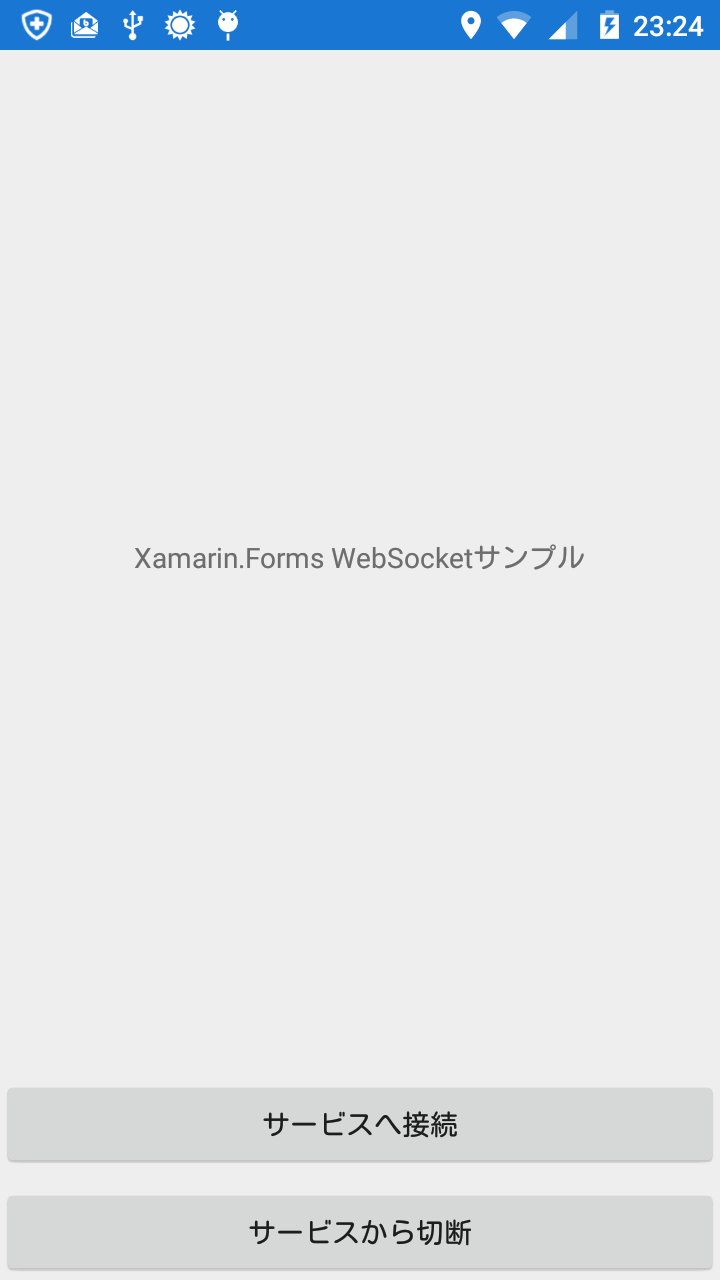
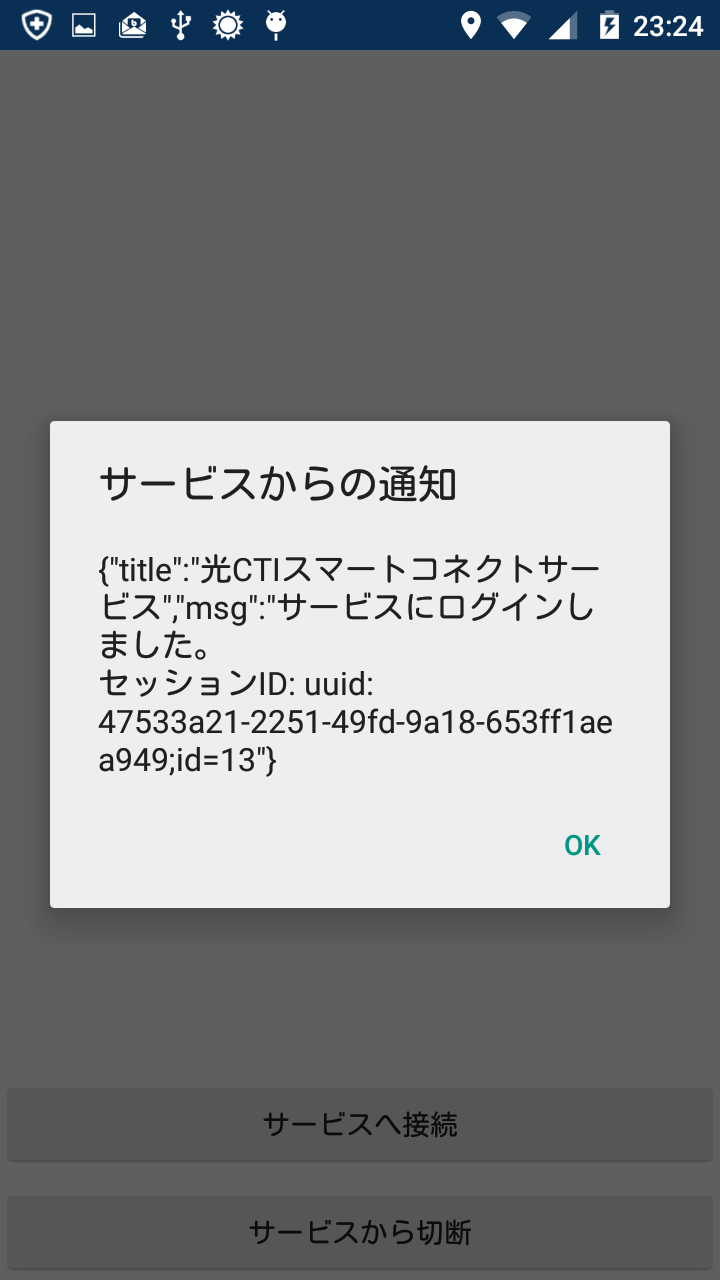
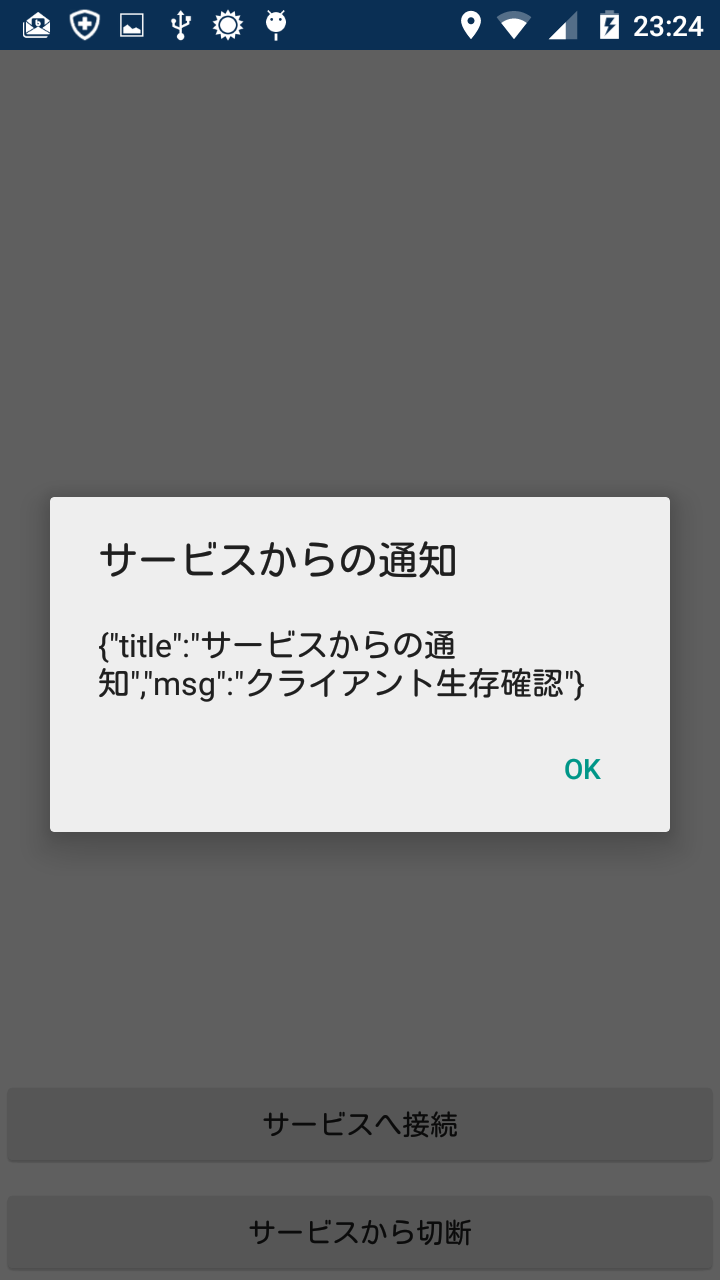
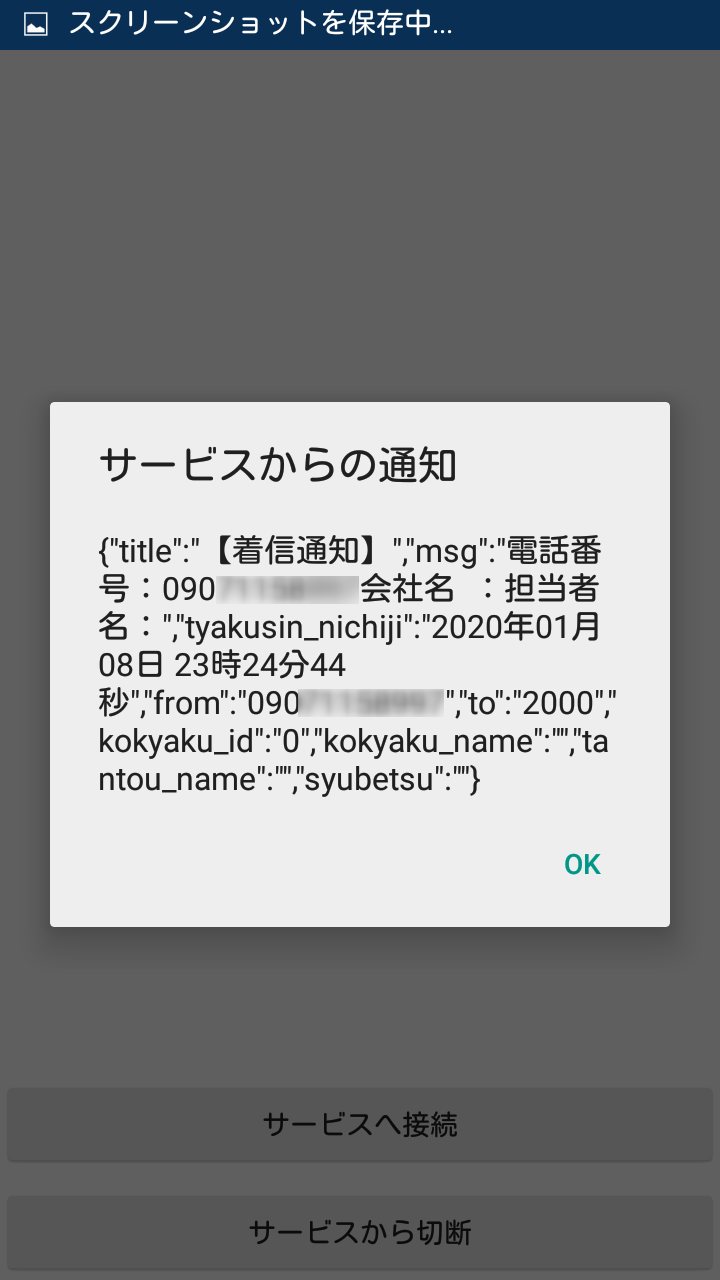
【光CTIスマートコネクトサービスWebSocket API仕様】
| アドレス | ws://(サービス実行中のパソコンのIPアドレス):55963/CTI_SmartConnectService/WebSocket/ |
|---|---|
| バインディング |
customBinding(netHttpBinding からの派生)
|
| データ名称 | Send メッセージ | |
|---|---|---|
| 接続中クライアントリストへ登録する | Regist(‘name’) | |
|
||
| 接続中クライアントリストから登録解除する | UnRegist(‘name’) | |
|
||
| キープアライブ(タイムアウトを防ぐため、クライアントから5分間隔で呼び出す)
※調査の結果、本メッセージを送信しなくても接続がキープされているようです。 |
KeepAlive(‘name’) | |
WCFのタイムアウトを防ぐため、クライアントから定期的にキープアライブをコールします。(10分以内に1回コールする必要があります。)
|
||
| データ名称 | CallBack メッセージ | |
|---|---|---|
| サービスからの通知 | { “title”:”タイトル”, “msg”:”メッセージ”, “tyakusin_nichiji”:”着信日時”, “from”:”相手TEL”, “to”:”着信TEL”, “kokyaku_id”:”顧客ID”, “kokyaku_name”:”顧客名(会社名)”, “tantou_name”:”担当者名”, “syubetsu”:”回線種別” } ※JSON形式 |
|
サービスから着信メッセージ、クライアント生存確認、処理完了通知がコールバックされます。
|
||